Übersicht
Die Bedarfssteuerung in STREAM Cloud ermöglicht es, Anforderungen direkt am Regal über elektronische Regaletiketten (ESLs) auszulösen. Wenn ein Artikel angefordert werden muss, genügt ein Tastendruck am ESL - die Anforderung wird automatisch erfasst und einem Warenkorb zugeordnet. Die Freigabe und Verwaltung der Warenkörbe erfolgt über STREAM Cloud.
Bestellablauf
Der typische Ablauf sieht wie folgt aus:
- Anforderung auslösen: Ein Mitarbeitender drückt die Request-Taste am ESL. Die Anforderung wird dem passenden Warenkorb zugeordnet oder ein neuer Warenkorb wird erstellt.
- ESL-Feedback: Das ESL zeigt per LED-Blink-Code an, ob die Anforderung erfolgreich aufgenommen wurde. Die Anzeige des ESLs wechselt auf einen roten Hintergrund, um zu signalisieren, dass eine Nachfüllung aussteht.
- Warenkorb prüfen und freigeben: Ein berechtigter Benutzer prüft den Warenkorb in STREAM Cloud und gibt ihn frei.
- Nachfüllung bestätigen: Nach der Nachfüllung drückt der Mitarbeitende die Refill-Taste am ESL. Der Auftrag wird als erledigt markiert und die Anzeige des ESLs kehrt zur Standardanzeige zurück.
Anforderung am ESL
Jedes ESL am Regal ist einem Artikel zugeordnet und verfügt über zwei Tasten:
- Request-Taste: Löst eine Bestellanfrage für den Lagerplatz aus. Der Artikel wird automatisch mit der hinterlegten Bestellmenge und Verpackungseinheit einem Warenkorb hinzugefügt. Existiert bereits ein offener Warenkorb für den Versorgungsbereich und die Einheit, wird der Artikel dort eingetragen. Andernfalls wird ein neuer Warenkorb erstellt.
- Refill-Taste: Bestätigt, dass eine bereits freigegebene Anforderung nachgefüllt wurde. Die offene, freigegebene Anforderung für diesen Lagerplatz wird als erledigt markiert und das ESL kehrt in den Normalzustand zurück.
Wird die Request-Taste erneut gedrückt, solange noch eine offene Anforderung im Warenkorb existiert, wird die Bestellmenge automatisch erhöht.
ESL-Anzeige
Zusätzlich zum LED-Feedback aktualisiert sich die Anzeige des ESLs je nach Bestellstatus:
| Zustand | Anzeige |
|---|---|
| Keine offene Anforderung | Standardanzeige mit weißem Hintergrund |
| Angefordert | Rote Anzeige - signalisiert, dass eine Nachfüllung aussteht |
Sobald eine Anforderung über die Request-Taste ausgelöst wird, wechselt die Anzeige auf den roten Hintergrund. Nach Bestätigung der Nachfüllung über die Refill-Taste kehrt das ESL zur Standardanzeige zurück.
LED Blink-Codes
Nach jedem Tastendruck zeigt das ESL einen farbigen Blink-Code an, der den Status der Aktion signalisiert.
Bestellanfrage (Request-Taste)
| Farbe | Bedeutung |
|---|---|
| 🟢 Grün | Anforderung wurde erfolgreich aufgenommen |
| 🔵 Blau | Es läuft bereits eine freigegebene, offene Anforderung - bitte Nachfüllung bestätigen |
| 🟡 Gelb | Anforderung wurde aufgenommen, aber es gab ein Problem bei der Verarbeitung - bitte erneut versuchen oder Bescheid geben |
| 🔴 Rot | Anforderung konnte nicht aufgenommen werden - bitte erneut versuchen oder Bescheid geben |
Nachfüllung bestätigen (Refill-Taste)
| Farbe | Bedeutung |
|---|---|
| 🟢 Grün | Nachfüllung wurde erfolgreich bestätigt |
| 🔵 Blau | Es liegt keine freigegebene, offene Anforderung vor, die nachgefüllt werden muss |
| 🟡 Gelb | Nachfüllung wurde vermerkt, aber es gab ein Problem bei der Verarbeitung - bitte erneut versuchen oder Bescheid geben |
| 🔴 Rot | Nachfüllung konnte nicht bestätigt werden - bitte erneut versuchen oder Bescheid geben |
Warenkörbe
Warenkörbe bündeln alle Bestellanfragen für einen Versorgungsbereich und eine Einheit. Sie werden automatisch erstellt, wenn ein ESL-Tastendruck eingeht und kein offener Warenkorb für die Kombination existiert.
Jeder Warenkorb hat einen Status:
| Status | Bedeutung |
|---|---|
| Offen | Warenkorb nimmt Anforderungen entgegen und kann bearbeitet werden |
| Freigegeben | Warenkorb wurde geprüft und zur Nachfüllung freigegeben |
| Gelöscht | Warenkorb wurde abgelehnt |
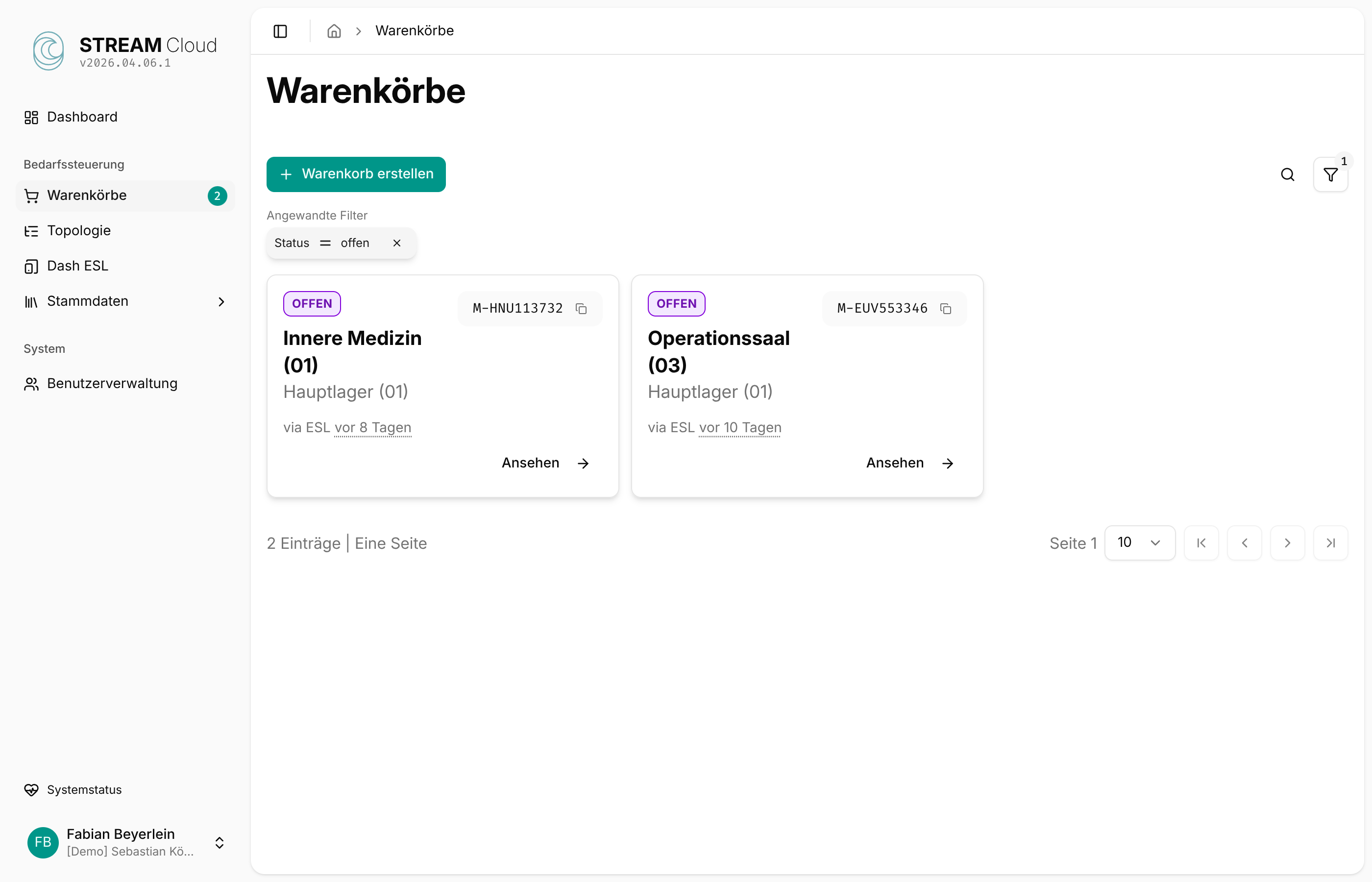
In der Warenkorbübersicht sehen Sie alle Warenkörbe auf einen Blick. Über den Statusfilter können Sie gezielt nach offenen, freigegebenen oder gelöschten Warenkörben suchen.
Warenkorb erstellen
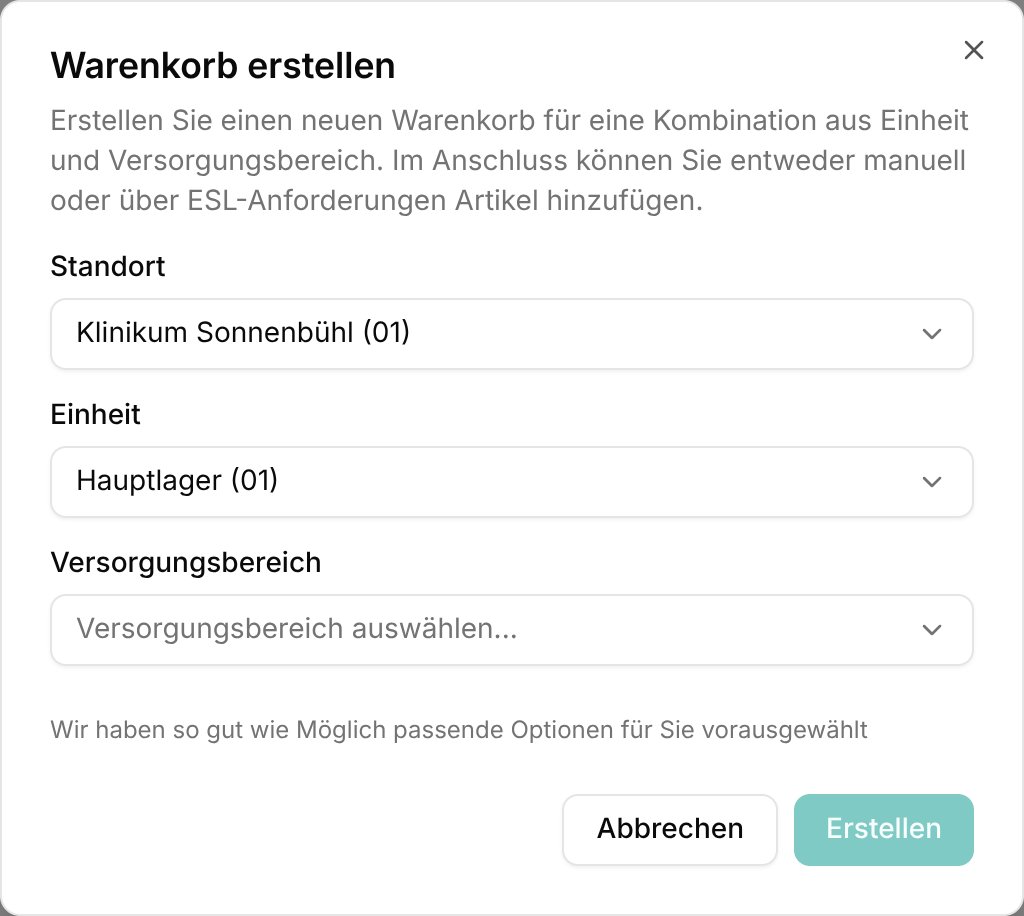
Während Warenkörbe in der Regel automatisch durch ESL-Tastendrücke erstellt werden, können Sie über den Button Warenkorb erstellen auch manuell einen Warenkorb anlegen. Wählen Sie einen Standort, eine Einheit und einen Versorgungsbereich aus, um einen leeren Warenkorb zu erstellen, den Sie anschließend mit Produkten befüllen können.
Warenkorb bearbeiten
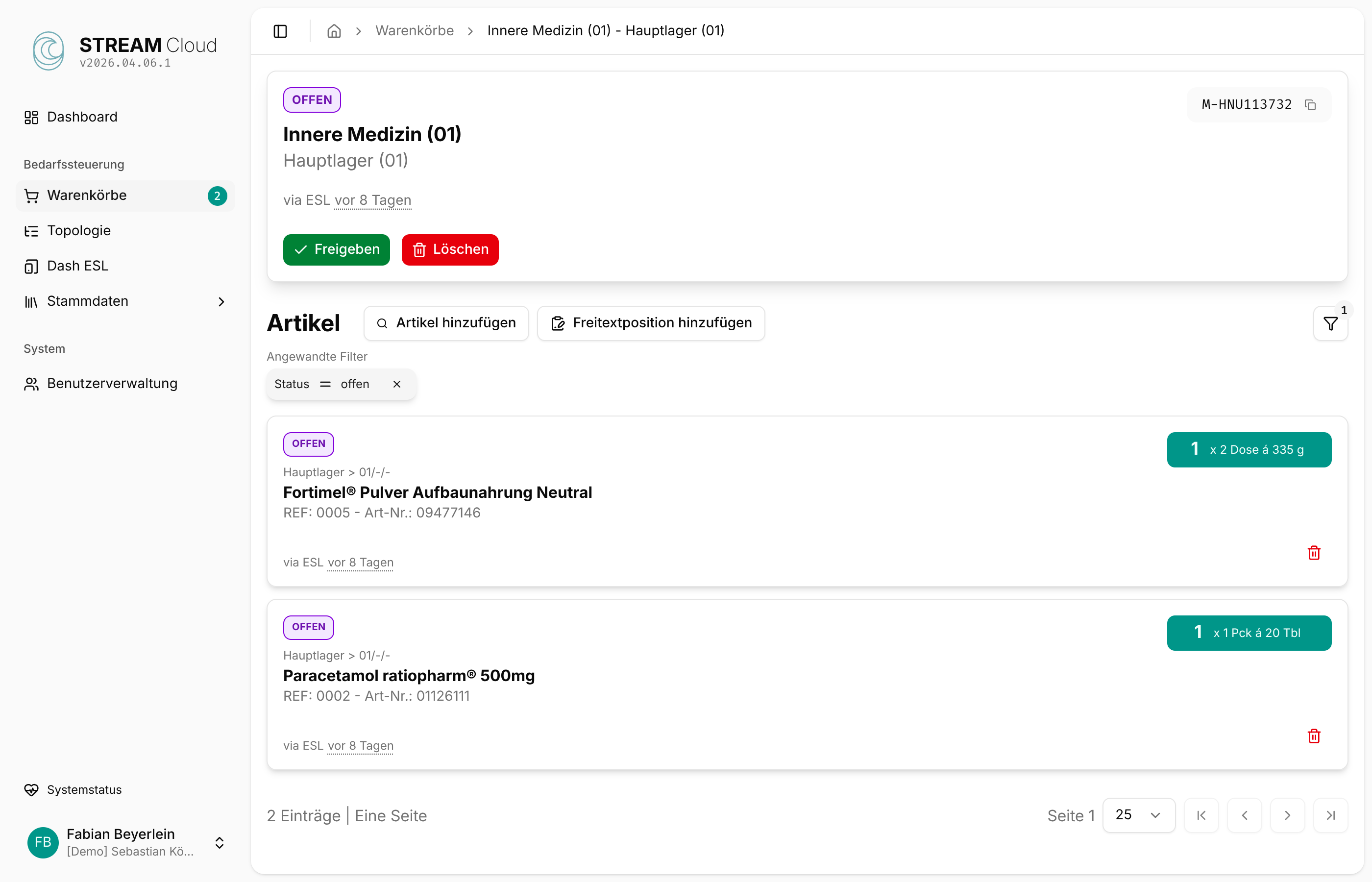
In der Detailansicht eines offenen Warenkorbs können Sie Artikel hinzufügen, Mengen anpassen, Positionen entfernen und den Warenkorb freigeben oder löschen.
Positionen, die per ESL-Tastendruck erstellt wurden, werden als „via ESL" gekennzeichnet. Manuell hinzugefügte Positionen zeigen den Benutzernamen an.
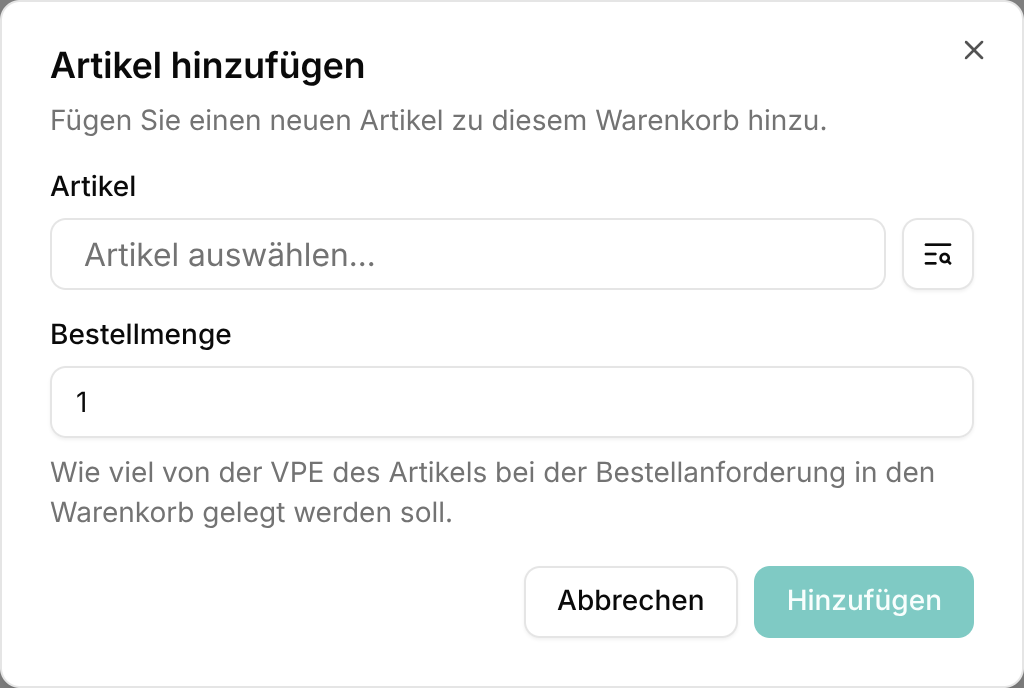
Artikel hinzufügen - Wählen Sie einen Artikel aus dem Sortiment und geben Sie die Bestellmenge an.
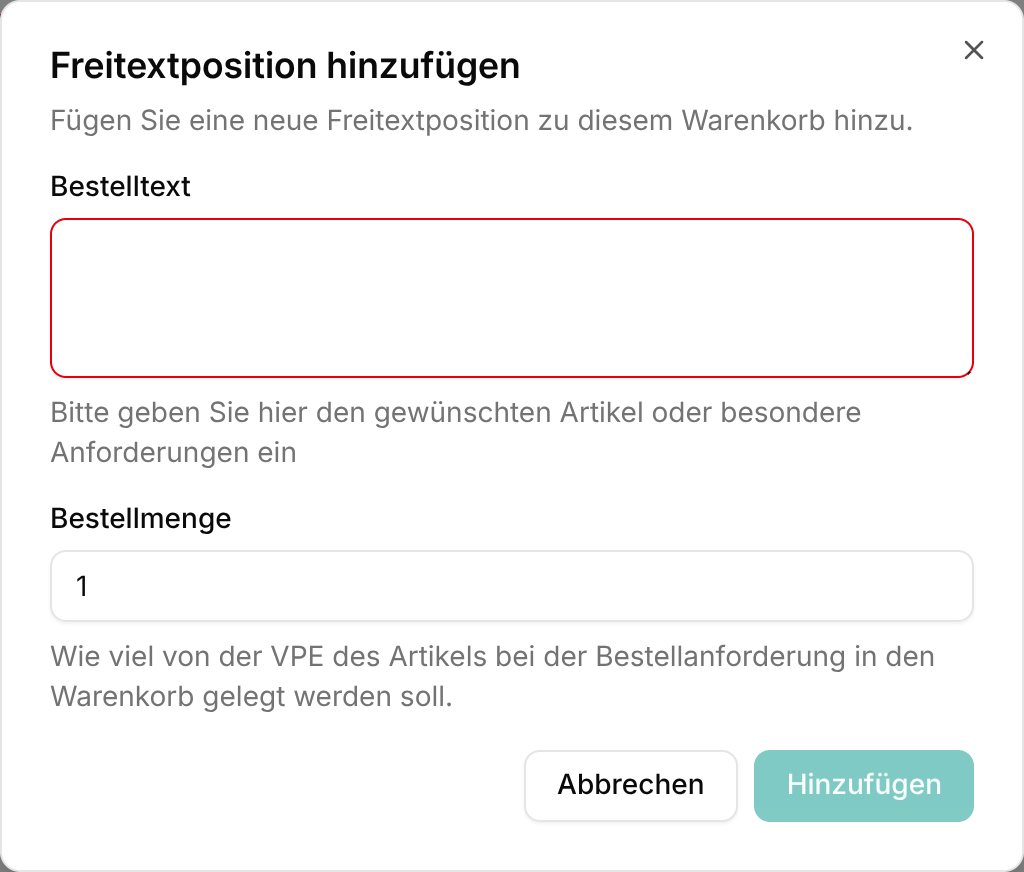
Freitextposition hinzufügen - Geben Sie eine Beschreibung für Artikel ein, die nicht im Sortiment enthalten oder nicht in der Materialwirtschaft angelegt sind.
Menge bearbeiten - Klicken Sie auf die Mengenanzeige eines Artikels, um die Bestellmenge anzupassen.
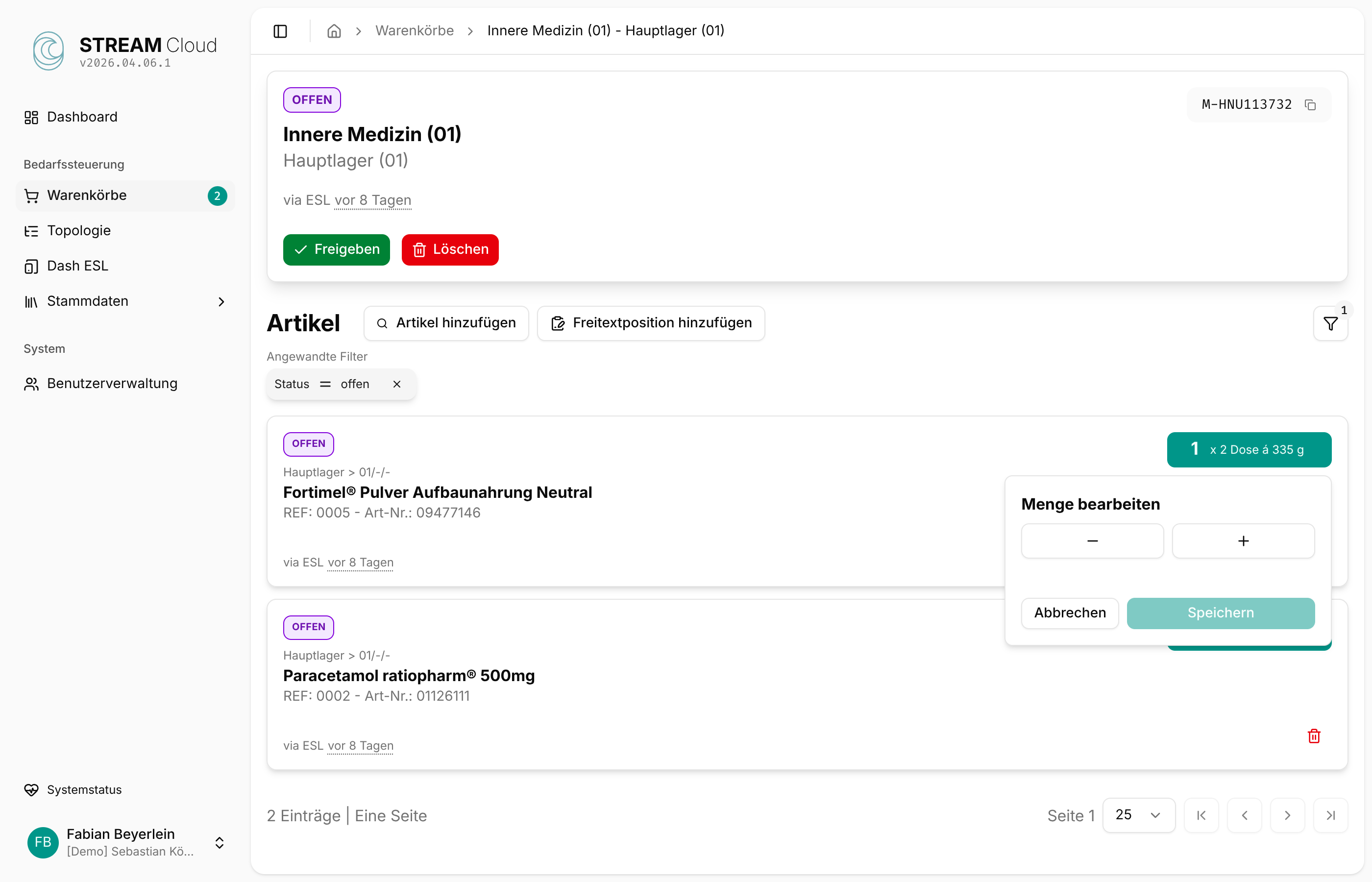
Wurde die Request-Taste am ESL mehrfach gedrückt, wird am Artikel ein Hinweis angezeigt, dass der Artikel mehrfach angefordert wurde.

Freigeben - Geben Sie den Warenkorb zur Nachfüllung frei. Dieser Schritt erfordert eine Passwortbestätigung.
Löschen - Lehnen Sie den gesamten Warenkorb ab. Auch hierfür ist eine Passwortbestätigung erforderlich.